2026 Canva 教學:從零基礎到品牌應用的完整操作指南

Canva 教學,大部分人第一次打開就花了三分鐘點選範本、拖曳文字、換個顏色——然後發布了一張「看起來很業餘」的貼圖。
問題不在 Canva 不夠好。問題在於多數人只用了它 10% 的功能,剩下 90% 卻是讓品牌從「普通」變「專業」的關鍵。
Canva 現在有超過 2.65 億月活躍用戶,它不只是「免費製圖工具」,它是中小品牌在不聘設計師的前提下,唯一能做到視覺一致性的實際路徑。本文從介面操作到 Brand Kit 設定,帶你走完零基礎到品牌應用的完整流程,涵蓋 2026 年最新 AI 功能、方案選擇邏輯、版權地雷與常見踩坑點。
Canva 是什麼?它能解決設計新手的哪些問題
Canva 不是 Photoshop 的平替版本。這是很多人理解錯誤的起點。
Photoshop 是為「在像素層級精確控制」而生的工具,學習曲線陡峭,適合需要對圖像做精細處理的專業設計師。Canva 解決的是另一個問題:讓沒有設計背景的人,在 10 分鐘內做出堪用的視覺素材。
根據 Music Ally 2026 年 2 月的報導,Canva 月活躍用戶已達 2.65 億,付費用戶超過 3,100 萬——這已是中小企業行銷視覺的主流基礎設施,不是小眾工具。
從「製圖工具」到「視覺作業系統」的演進
Canva 的定位在 2023 年後開始快速演進。Canva 引入 Magic Studio AI 套件、收購 Affinity、推出 Magic Charts,邊界已不只是「製圖」,而是一套視覺作業系統。
2026 年的 Canva 已整合:AI 圖像生成(Dream Lab)、AI 文案撰寫(Magic Write)、資料視覺化(Magic Charts)、影片剪輯、文件協作(Canva Docs)、社群排程發布、印刷品輸出(含出血設定)。
一個品牌的日常視覺需求——社群貼圖、簡報、EDM 橫幅、名片、型錄封面——幾乎都可以在 Canva 內完成,讓非設計背景的成員也能自主製圖。
很多品牌主使用 Canva 多年,卻從未設定過 Brand Kit。就像有人擁有一整套廚具,卻只用了鍋子煮水。工具的潛力在那裡,但沒有人告訴他們怎麼真正用起來。
Canva 適合誰?四類使用者場景
| 使用者類型 | 主要需求 | Canva 解決方案 |
|---|---|---|
| 個人創作者 / KOL | 快速產出社群素材,維持個人風格 | 模板 + 個人 Brand Kit |
| 中小企業行銷人員 | 多平台視覺一致,降低外包成本 | Brand Kit + Magic Resize + 排程發布 |
| 電商賣家 | 商品圖去背、促銷 Banner 批量製作 | Background Remover + Bulk Create |
| 教育工作者 / 簡報設計 | 製作視覺豐富的簡報與教材 | 簡報模板 + Canva for Education 免費方案 |
| 比較維度 | Canva | Photoshop | Adobe Express |
|---|---|---|---|
| 學習門檻 | 極低(拖曳操作) | 高 | 低 |
| 適合使用者 | 非設計背景的行銷人、品牌主 | 專業設計師 | Adobe 生態系用戶 |
| 模板豐富度 | 最豐富(160 萬+) | 無內建模板 | 中等 |
| AI 功能 | Magic Studio 完整套件 | Firefly AI | 多 AI 模型可選 |
| 免費版 | 功能完整,有使用限制 | 無免費版 | 有免費版 |
| Pro 月費 | $15/月(台灣定價以官網為準) | $22.99/月(年繳方案) | 含 Creative Cloud 方案 |
| 品牌套件 | 內建 Brand Kit,支援多組 | 無 | 無 |
| 即時協作 | 免費版即可多人協作 | 有限 | 有限 |
Photoshop 在像素級精修、去背複雜主體、高端合成這些場景仍是不可替代的。但對大多數行銷用途來說,Canva 已經足夠,而且快得多。
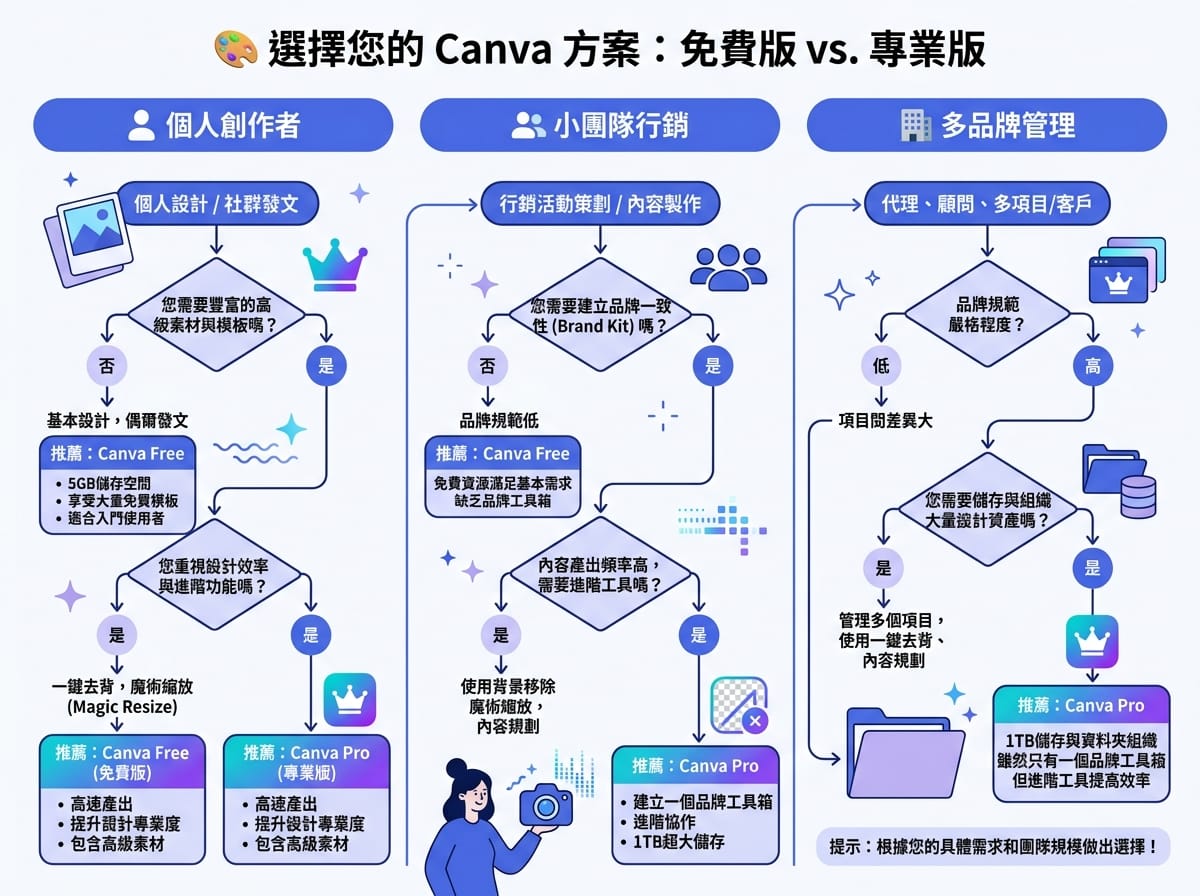
免費版 vs Pro 版:哪些功能值得付費
這是 Canva 教學中被問最多的問題。答案不是「一定要升」或「免費版夠用」,而是:取決於使用頻率與場景。
免費版的限制不是功能殘缺,而是在特定情境會卡住你——通常是最需要它的時候。
免費版的真實邊界:五個常見踩坑點
- 去背功能不可用:免費版無法使用 Background Remover。拍了商品圖要去背,只能用第三方工具去背後再匯入,多了一道工序。
- 跨尺寸調整要手動:同一份 IG 方圖設計,想轉成限時動態尺寸,免費版沒有 Magic Resize,只能手動重排版型。
- Brand Kit 只有一組,且有色碼數限制:免費版支援 1 組 Brand Kit,品牌顏色只能設定 3 個。管理多個品牌或有完整品牌色系的人,這個限制很快就會不夠用。
- Pro 素材在免費帳號會顯示水印:設計過程中,Pro 素材的水印在編輯器內不顯示,但下載後會出現——輔導過的客戶裡,至少有兩位踩過這個坑,廣告圖片下載後才發現要付費解鎖。
- 社群排程發布不可用:免費版無法直接從 Canva 排程發布社群貼文。Pro 版可以直接連結 Instagram、Facebook、LinkedIn 等平台排程。
Pro 方案的核心價值:Brand Kit 與 Magic Studio
Pro 方案最值得付費的不是某個單一功能,而是整套流程的順暢度。
Brand Kit 完整版(最多 5 組)加上 Magic Resize,讓一份設計可以快速複用到所有平台,節省的時間遠超月費成本。Magic Studio 在 Pro 版每月有 500 次 AI 使用配額,涵蓋去背、圖像生成、Magic Write、Magic Charts。
| 功能 | 免費版 | Pro | Teams |
|---|---|---|---|
| 模板數量 | 250,000+ | 全部(含 Premium) | 全部 |
| 品牌套件 | 1 組(3 色) | 最多 5 組 | 無限 Brand Kit |
| Magic Studio AI | 有限次數 | 500 次/月 | 每人 500 次/月 |
| 背景去除 | ❌ | ✅ | ✅ |
| Magic Resize | ❌ | ✅ | ✅ |
| 雲端儲存 | 5 GB | 1 TB | 1 TB/人 |
| 排程發布 | ❌ | ✅ | ✅ |
| 月費 | $0 | $15 | 依官網為準 |
Canva 定價以官網當時顯示為準,台灣地區實際定價可能與全球基準有差異。
符合這幾點,考慮升 Pro:
- 每週需要製作超過 10 張社群素材
- 需要維持多個平台的視覺一致性(IG、FB、官網、簡報)
- 有多個品牌或客戶需要分開管理設計風格
- 需要一鍵去背(商品圖、人像圖)
- 需要把同一份設計快速轉成不同尺寸
- 需要從 Canva 直接排程社群發布
- 有 2 人以上的團隊共同製圖
符合 3 項以上,Pro 的月費幾乎等於省下的設計外包費或節省的工時成本。
Canva 怎麼用:從零開始的完整操作步驟
第一次打開 Canva,最容易卡住的不是功能太複雜,而是不知道從哪裡開始。
進入 canva.com,用 Google 帳號或 Email 登入後,首頁顯示各種設計類型入口:社群貼文、簡報、影片、文件、印刷品。這個分類按「輸出格式」設計,先想清楚「這份設計要用在哪裡」,就能找到對應的入口。
介面全覽:五個核心區域
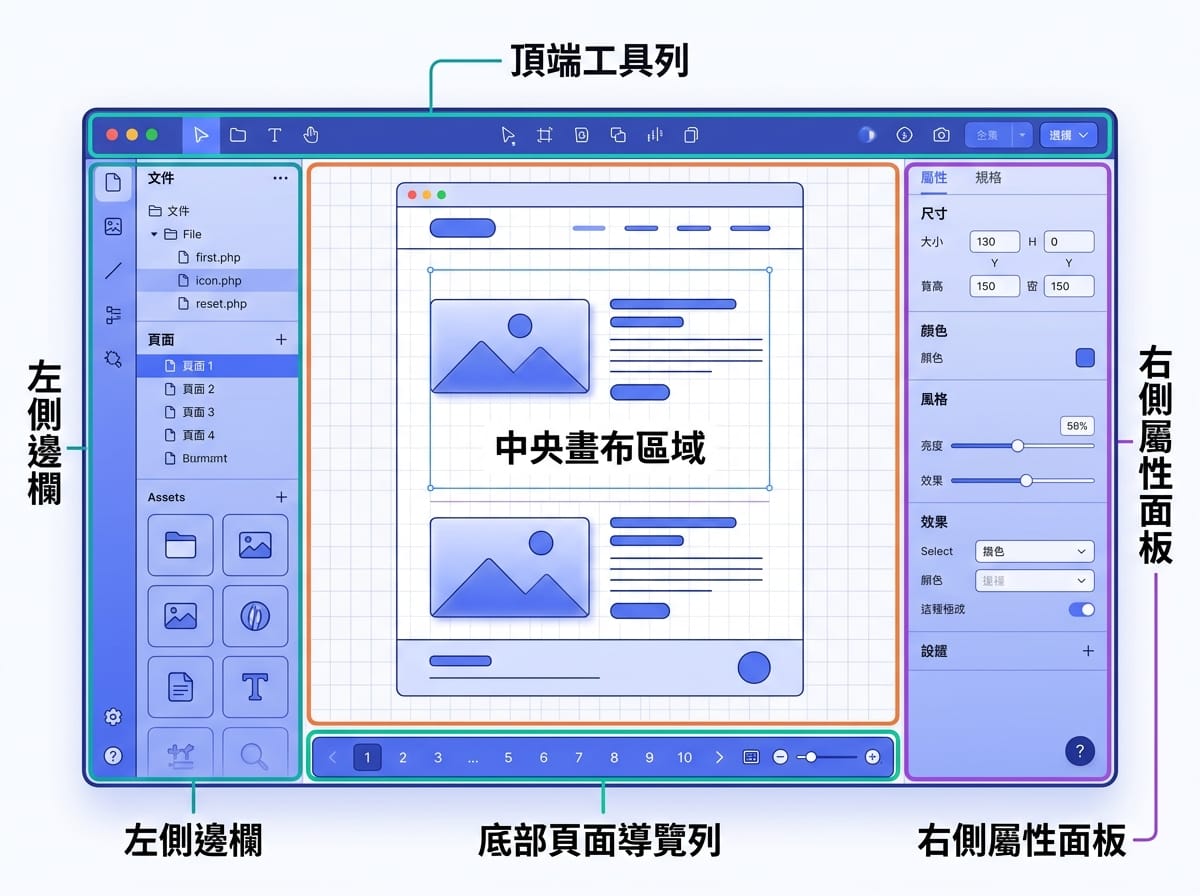
進入任一設計畫布後,Canva 介面分成五個區域:左側工具列(素材庫、AI 工具、Brand Kit)、頂部工具列(針對選取物件的編輯選項)、中央畫布(拖曳擺放所有元素)、右側面板(動畫設定、協作)、底部頁面管理列(多頁面切換)。
Canva 的設計原則是「看到什麼就能編輯什麼」——點擊任何元素,工具列就顯示該元素的編輯選項,無需記憶指令。
模板邏輯:怎麼選才不會看起來像套版
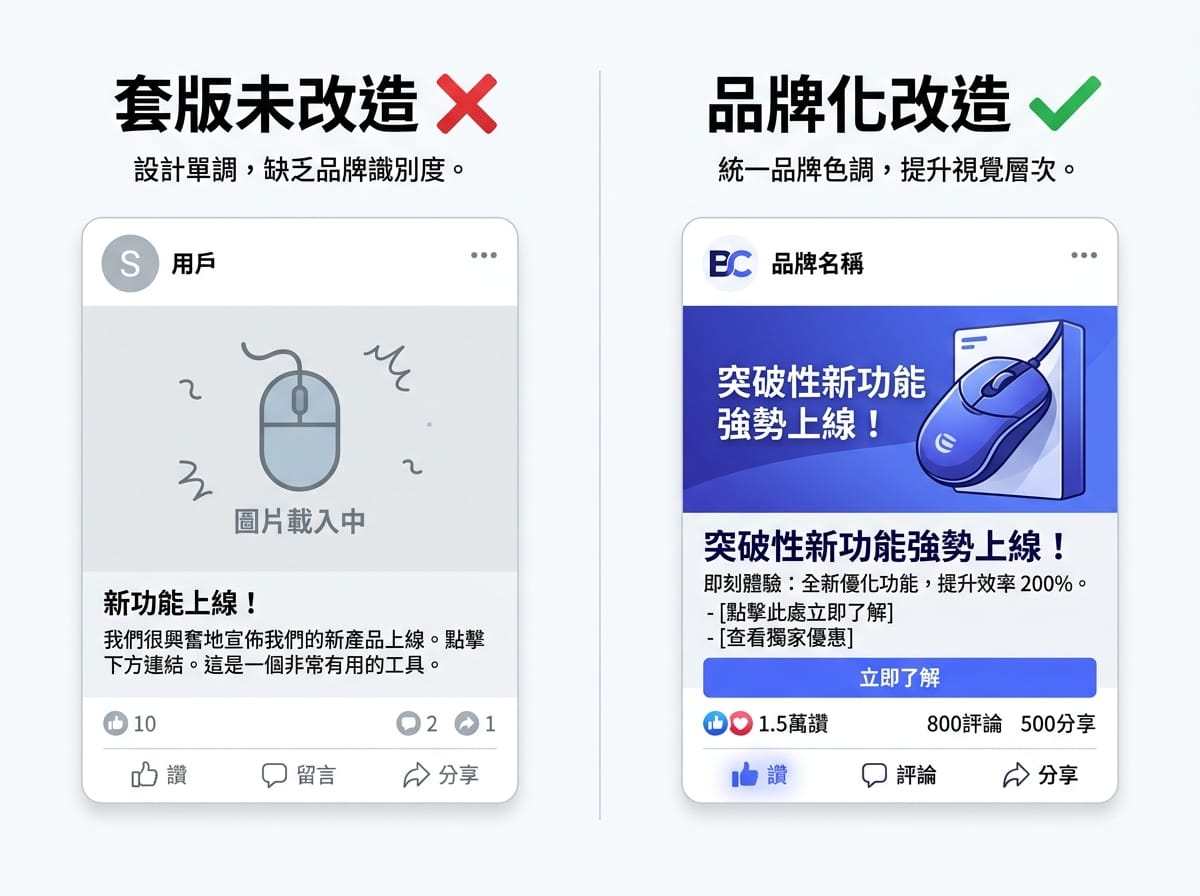
模板是 Canva 的核心資產,也是很多人用了模板後「看起來像套版」的根源。
問題不在模板本身,而在大家使用同一批熱門模板時,只換了文字,沒有調整視覺語言。同一個版型、同一組字體、同一個配色方案——差異就這樣消失了。
三個動作可以讓模板變成「你的設計」:把主色換成品牌色;把模板字體換成固定使用的字體;刪掉 1–2 個裝飾性元素,換上自己的圖片或 Logo。保留模板的版型邏輯,但讓素材變成自己的。
從開啟 Canva 到完成第一份設計
STEP 1:選定設計類型
進入 Canva 首頁,選擇與輸出場景對應的設計類型(IG 貼文、簡報、海報等)。系統自動帶入正確尺寸。
STEP 2:選模板或從空白開始
在模板搜尋欄輸入風格關鍵字,如「minimal」「bold」「professional」。有明確品牌風格,可從空白畫布開始。
STEP 3:替換內容元素
點選文字區塊直接輸入內容;點選圖片區塊上傳自己的圖片覆蓋。調整顏色時點擊頂部工具列的色塊,輸入品牌色碼(Hex)。
STEP 4:調整品牌一致性後匯出
確認顏色與字體後,點選右上角「分享」→「下載」,選擇輸出格式(PNG 用於社群、PDF 用於印刷、MP4 用於影片、GIF 用於動態圖)。
Brand Kit 品牌套件設定:讓每張圖都有品牌感
Brand Kit 是 Canva 教學裡最值得單獨深入的功能,但多數教學只是帶過。
Brand Kit 的邏輯很簡單:把品牌視覺元素(Logo、顏色、字體)存在一個地方,讓每次設計都能一鍵套用,不需要每次重新輸入色碼或上傳 Logo。
但真正的價值不在操作便利,在於讓品牌視覺一致性變成系統性的東西,而不是靠個人記憶和習慣維持。消費者辨識一個品牌需要平均 5–7 次重複曝光才能形成記憶——如果每次發出的設計顏色深淺不一、字體時常更換,這些曝光次數就是浪費。
品牌色彩系統:如何從 Logo 提取品牌色碼
從 Logo 提取品牌色的流程:進入 Brand Kit(左側工具列 → 品牌)→「新增品牌色彩」→ 在色碼選擇器中點選吸管圖示 → 上傳 Logo → 點選主色區域,系統自動帶入 Hex 值。
建議設定四個層次:主色(標題、CTA 按鈕)、輔助色(背景、次要元素)、中性色(白/黑/深灰,用在內文)、亮點色(選用,促銷活動用的高對比色)。
一個運作良好的品牌色系通常只需要 3–4 個顏色。顏色越多,越難維持一致性。
字體配對原則:標題字與內文字的選法
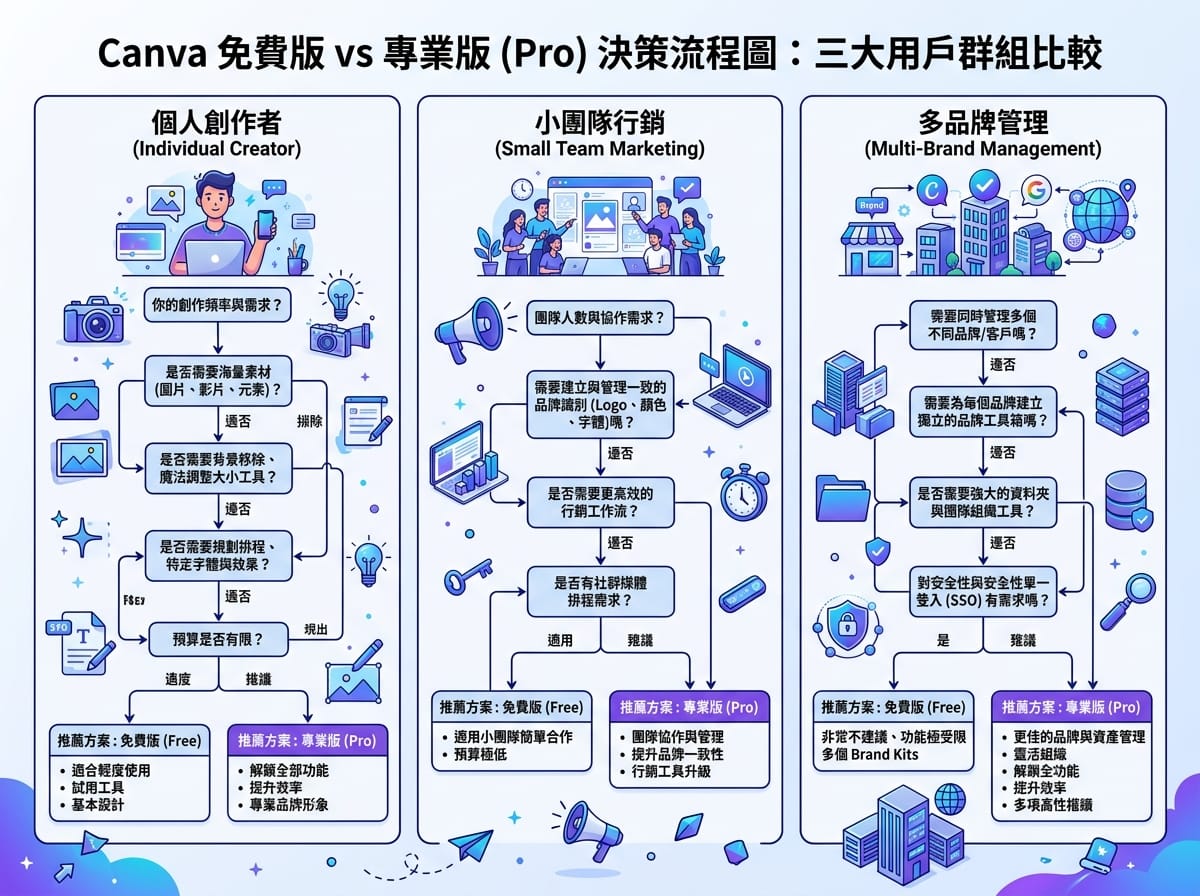
字體是品牌視覺識別中最容易被忽略、但影響最深的元素。Canva 提供超過 3,000 款字體,選擇太多反而是問題。
基本原則:標題字用個性字體,內文字用可讀字體,兩者不要用同屬性的字型。 中文場景建議思源黑體(Noto Sans TC)搭思源宋體(Noto Serif TC),是中文設計的可靠基礎。
Brand Kit 完整設定流程
STEP 1:收集品牌視覺元素
整理好:Logo(SVG 或 PNG 透明背景)、品牌色碼(Hex)、品牌字體名稱。沒有這些資料,Brand Kit 設定做到一半會卡住。
STEP 2:進入 Brand Kit 設定頁面
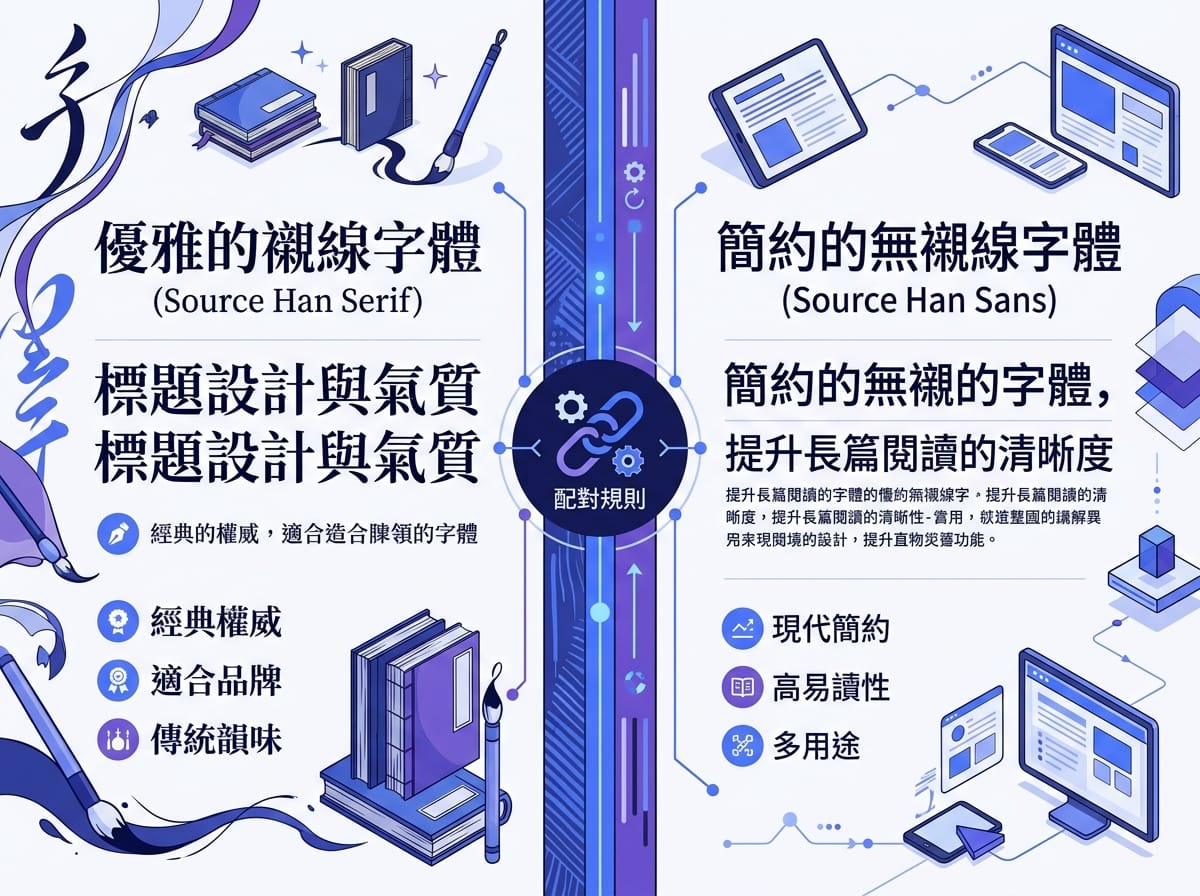
左側工具列點選「品牌」→「建立 Brand Kit」→ 上傳 Logo、輸入品牌色碼、選定品牌字體。
STEP 3:設定品牌字體三層級
分別設定「標題字」「副標題字」「內文字」三個層級的字體與字重,對應 Canva 設計中的 H1/H2/Body 樣式。
STEP 4:套用至現有設計並測試
打開一份既有的社群設計,點選「品牌」→「套用 Brand Kit」,確認顏色與字體是否正確替換。
顧問實例:Brand Kit 前後的差距
輔導過一位台灣手作品牌主理人,她原本每次發社群素材都要花 2–3 小時從頭設計,且每次的視覺風格略有不同——橙色深淺每次都不一樣,字體這次用一款、下次換另一款。
設定 Brand Kit 後,品牌橙色(#E8602C)、主標字體與 Logo 一次存入,此後每份 IG 貼圖套用品牌模板只需 20 分鐘。三個月後,她的追蹤者開始主動回饋「越來越認得出你的貼圖」。讀者的自發反應,比任何調查數據都直接。
小團隊的 Brand Kit 協作設定
中小企業常見的問題:設計工作由多人分擔,但每個人的輸出卻風格不一。Brand Kit 解決的不只是個人效率,而是團隊設計標準化的問題。
Teams 方案支援無限 Brand Kit,讓管理者設定好品牌標準後,所有成員設計時都以相同的顏色、字體、Logo 為基礎。預算有限時,Pro 方案(5 組 Brand Kit)搭配「模板鎖定功能」也可以達到類似效果——把核心設計鎖為模板,讓執行成員只能修改文字與圖片,不能動版型與顏色。
兩人以上的設計協作,實際上不需要所有人都有 Pro 帳號。一人 Pro(負責 Brand Kit 設定與模板建立),其他人 Free(在固定模板內操作),是中小企業最常採用的低成本協作結構。
延伸閱讀:「品牌行銷」從品牌定位到視覺識別系統的完整建立指南。
Canva AI 工具完整教學:Magic Studio 怎麼用
2026 年的 Canva 已不只是「有 AI 功能的設計工具」,而是把 AI 深嵌入設計流程的平台。
根據 HubSpot 2026 State of Marketing 報告,45% 的行銷人員正在使用 AI 圖像編輯與設計工具,這個比例在兩年前還不到三成。AI 輔助設計已是標配,不是加分項。
Canva 的 AI 工具套件統稱 Magic Studio,涵蓋設計生成、文案撰寫、圖像生成、資料視覺化四個核心方向。
Magic Design vs Dream Lab:兩種 AI 生成的差別
Magic Design 與 Dream Lab 名稱相近,但用途完全不同。
Magic Design 是「從描述直接生成完整版面設計」的工具。輸入一句話(例如:「高端珠寶品牌的 IG 貼文」),它直接產出帶有排版、字體、配色的設計草稿。適合快速起稿或沒有靈感時找方向。
Dream Lab 是「AI 圖像生成」工具,整合了圖像生成模型,描述場景或風格,它生成對應的圖片。實際使用時,輸出品質與提示詞的具體程度高度相關——「一位亞洲女性坐在咖啡廳」的成功率,遠高於「美好的下午茶時光」。
建議的工作流程:先用 Magic Design 確立版面方向,再用 Dream Lab 生成特定情境圖替換進去。比從頭設計省下大量時間,品質也能維持在可接受的水準。
2026 年新功能 Magic Layers 可以從圖像中提取主體,把背景、前景分離成獨立圖層,操作方式類似 Photoshop。此功能為 2026 年推出,建議確認 Canva 官方說明頁面取得最新規格。
| 工具名稱 | 主要功能 | 適用場景 | 免費版可用 |
|---|---|---|---|
| Magic Design | 輸入描述,AI 生成完整設計版面 | 快速起稿、靈感激發 | 有限次數 |
| Magic Write | AI 文案撰寫,理解設計脈絡 | 社群文案、標語、標題 | 有限次數 |
| Dream Lab | AI 圖像生成 | 自訂插圖、情境圖 | 有限次數 |
| Background Remover | 一鍵去背 | 商品圖、人像去背 | ❌(Pro 限定) |
| Magic Resize | 跨尺寸自動調整設計 | 一稿多用途 | ❌(Pro 限定) |
| Magic Layers | 從圖像提取可編輯圖層 | 2026 新功能,進階編輯 | ❌(Pro 限定) |
| Bulk Create | 批次生成多份設計 | 電商產品圖批量輸出 | ❌(Pro 限定) |
| Magic Charts | 數據自動轉圖表 | 報告、簡報數據視覺化 | 有限次數 |
各工具免費次數以 Canva 官方說明頁面為準,依帳號類型可能有差異。

Magic Write 實戰:讓 AI 幫你產出符合品牌語氣的文案
Magic Write 的設計邏輯是「理解當前設計脈絡後,生成符合版面的文案」。
使用流程:選取文字區塊 → 點選「Magic Write」→ 輸入指令 → 系統生成 3 個選項供選擇。
讓輸出更符合品牌語氣的關鍵在於指令精確度。指令裡加入品牌性格描述(如「語氣親切但專業」「簡潔有力,不超過 15 字」),輸出品質會明顯更好。把品牌語氣描述存成固定的文字片段,每次附在指令末尾,輸出一致性高得多。
延伸閱讀:「AI工具推薦」2026 年最值得用的 AI 行銷工具完整清單,含各類場景推薦。
常見應用場景:社群貼文、簡報、印刷品
不同設計場景對應的規格需求差異很大。設計完成後才發現尺寸不對,或印出來模糊,是 Canva 新手最常遇到的問題。
社群貼文設計:三個讓圖片不看起來像套版的技巧
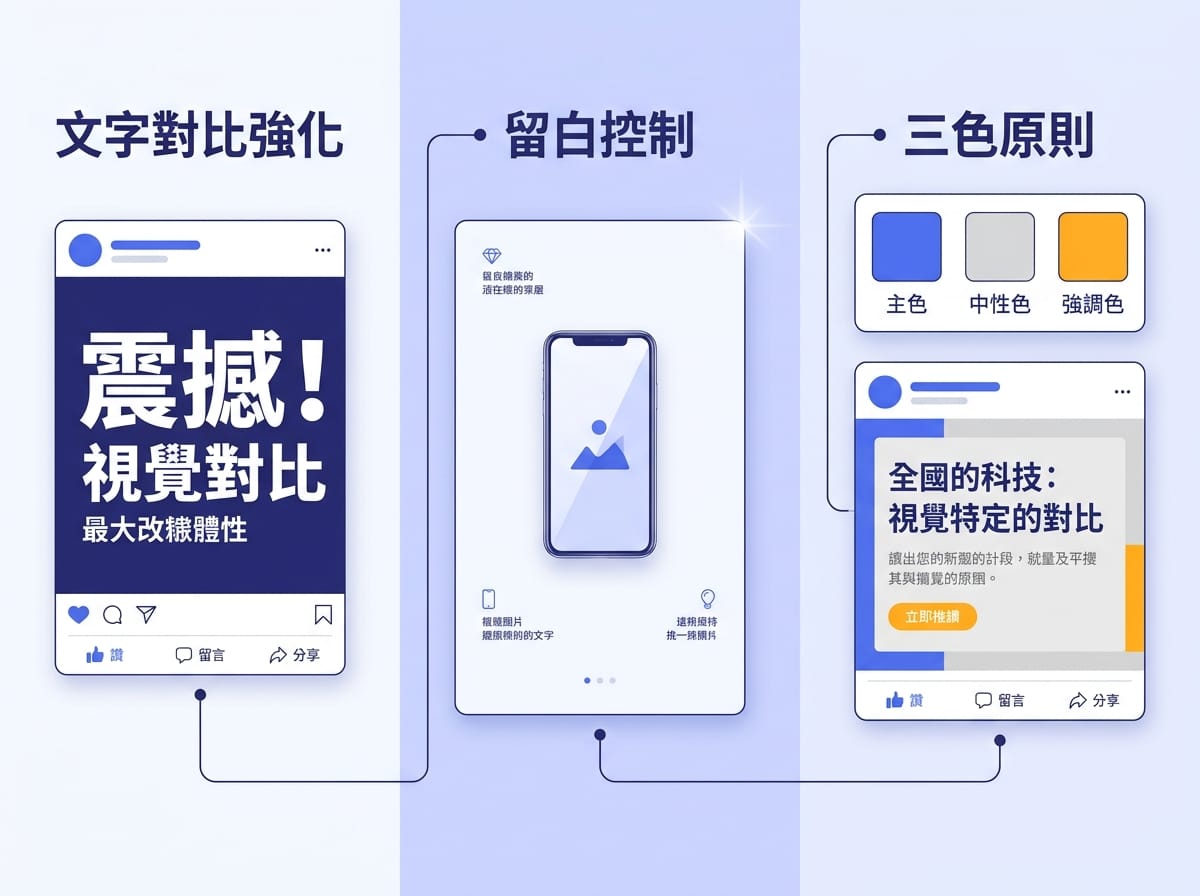
社群設計最常見的問題不是技術,是「同質性」。以下三個技巧可以有效拉開差距:
技巧一:文字對比強化
把主標題的字級設定為頁面高度的 15–20%。大部分套版設計的標題都太小,增大字級是最快速提升視覺衝擊力的方法。
技巧二:留白控制
把裝飾性元素刪掉 30–40%,讓主體更突出。設計中的空白不是「沒用到的空間」,是讓視線聚焦的手段。
技巧三:三色原則
限制自己只用品牌主色 + 一個中性色,強調元素用一個高對比的亮點色。三色原則比任何版型技巧都管用。
| 設計場景 | 建議尺寸 | 格式建議 | 注意事項 |
|---|---|---|---|
| IG 貼文(方圖) | 1080 × 1080 px | PNG/JPG | 留安全邊距,避免主要內容太靠邊緣 |
| IG 限時動態 | 1080 × 1920 px | PNG/MP4 | 上下各留 250px 安全區域 |
| FB 貼文圖片 | 1200 × 630 px | JPG | 文字建議勿超過畫面 20% |
| YouTube 縮圖 | 1280 × 720 px | JPG | 字體要大、高對比,手機縮圖尺寸下仍可辨識 |
| 簡報(寬螢幕) | 1920 × 1080 px | PDF/PPTX | 可直接匯出 PowerPoint 格式 |
| 名片 | 標準 90 × 54mm | PDF(含出血) | 設定 3mm 出血,確保裁切後不留白邊 |
| 海報 A4 | 210 × 297 mm | 選「印刷品質(300 DPI)」,非螢幕解析度 | |
| 動態 GIF | 任意尺寸 | GIF | 多頁面設計後選「GIF」格式匯出,每頁為一格動畫 |
簡報與印刷品的規格重點
簡報支援匯出 PPTX 格式,也支援直接在瀏覽器播放。印刷品有兩個容易踩的坑:下載時選「PDF(印刷)」而非「PDF(標準)」,前者是 300 DPI,後者是 72 DPI,印出來會模糊。需要裁切的印刷品(名片、海報),在下載選項中勾選「裁切標記與出血」,確保印刷廠有正確的裁切依據。
Canva 教學常見問題與踩坑紀錄
設計工具的「使用說明」很少告訴你哪裡會踩坑。以下整理的問題,大多是實際輔導客戶時被問到的。
字體與圖片的版權地雷:哪些可以商用
版權是 Canva 使用中最常被忽略、但風險最高的議題。
字體授權:免費版字體大部分可商業使用,但並非全部。字體選擇器中標示「Pro」字樣的,需要 Pro 帳號才能商業使用。安全做法是使用 Google Fonts 系列(搜尋「Noto」「Lato」「Roboto」等),均為開放授權,商業使用無限制。
圖片與素材授權:免費版素材可用於個人與商業用途,但不能將 Canva 素材本身作為「獨立產品」出售(如加工後出售圖片包)。用在廣告、社群、印刷品行銷用途均允許。Pro 素材有單獨授權說明,建議查閱 canva.com/policies/content-license-agreement/ 確認最新版本。
踩坑案例:曾有電商賣家用免費版製作商品 Banner,下載後用於廣告投放,事後才發現背景圖是 Pro 素材(設計過程中水印不顯示),廣告被迫下架,損失三天投放預算。預防方法:下載前確認所有素材旁是否有 Pro 標示,或直接升級 Pro。
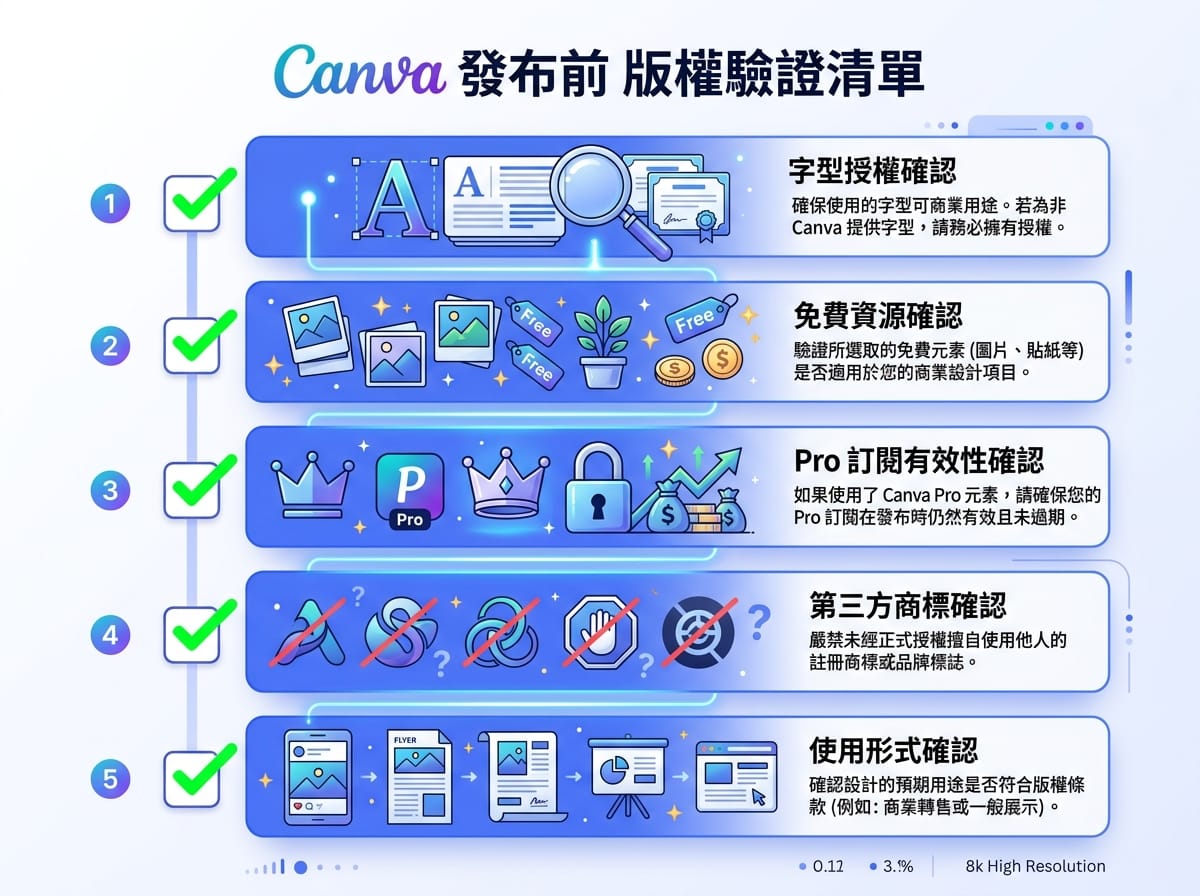
發布前必查的版權確認清單:
- 使用的字體是否為免費商用授權(非 Pro 限定字體)
- 使用的圖片素材是否為 Canva 免費素材(非 Pro 素材)
- 若使用 Pro 素材,帳號訂閱是否仍在有效期內
- 設計中有無使用第三方 Logo 或品牌圖像(未經授權使用他人品牌商標是高風險行為)
- 下載格式與用途是否符合授權範圍(數位廣告 vs 實體印刷 vs 商品包裝)
中文字體的限制與實際解法
Canva 的中文字體選項在 2026 年已有改善,但對需要精確品牌字體的台灣設計師來說,仍是實際限制。多數競品教學只提到「中文字體有限」,卻沒有給出具體解法。
做法一:優先使用 Google Fonts 中文系列
思源黑體(Noto Sans TC)、思源宋體(Noto Serif TC)是 Canva 內建、商業授權無限制的中文字體。思源黑體字重從 100 到 900 均有,涵蓋標題到內文所有使用場景,是台灣品牌設計的可靠基礎。
做法二:Pro 版上傳自訂字體
Pro 版 Brand Kit 支援上傳 TTF 和 OTF 格式的字體。上傳前確認授權範圍——個人購買的字體通常不允許上傳至雲端工具,需確認是否有「多裝置」或「雲端應用」授權。
做法三:分割作業
Canva 負責版型、配色、排版結構,匯出 PDF 後在 Acrobat 或 InDesign 補上特定字體。適合印刷品對字體有強需求,但日常設計仍以 Canva 為主的場景。
很多品牌主的第一反應是「Canva 中文字體太少」,這不是 Canva 做不到,而是需要調整策略——確認品牌字體是否有 Canva 相容版本,再決定是換字體、上傳字體,還是分割作業。
常見問題(FAQ)
Canva 教學最重要的一件事,不是學更多功能
Canva 的功能清單越來越長。每季更新,每次都加入新的 AI 工具、新的模板、新的整合功能。
學不完的。
工具本身不會讓設計更好,使用工具的邏輯才會。
很多人把時間花在學所有功能上,卻從來沒有設定過 Brand Kit,從來沒有建立一套一致的模板庫,從來沒有把品牌色碼存下來。結果就是每次設計都在重新發明輪子——找素材、記色碼、挑字體,花了大量時間,視覺結果卻每次都有點不一樣。
從「做完這張圖」到「建立品牌視覺系統」,這才是 Canva 教學真正要傳授的東西。
用過 Canva 的人很多。把它當成品牌視覺作業系統來操作的,仍是少數。不是因為難,而是因為沒有人告訴他們:只要花三個小時設定好 Brand Kit 和模板庫,之後每一份設計的時間成本都會下降,而品牌辨識度卻會持續上升。
這讓我想問你一個問題:你現在用 Canva 教學的方式,是在「每次做設計」,還是在「累積品牌資產」?
參考資料
- Music Ally — Canva now has 265m monthly active users – and 31m are paying (2026/02/19)
- Backlinko — Canva User and Revenue Statistics in 2026 (2026)
- Canva Newsroom — Introducing Magic Studio: the power of AI, all in one place (2023–2026)
- Canva 官網 — Canva AI Features Page (2026/04)
- Canva 官網定價頁 — Compare Free, Pro, Business and Enterprise plans (2026)
- HubSpot — 2025 State of Marketing Report (2025)